
IDM Nasıl Güncellenir? Internet Download Manager Güncelleme Rehberi
Internet Download Manager (IDM) programını güncel tutmak; indirme sorunlarını gidermek, yeni sürümlerde sunulan düzeltmelerden yararlanmak ve tarayıcı entegrasyonunun düzgün çalışmasına yardımcı olmak açısından önemlidir.
IDM güncellemesini kontrol etmek için programı açmanız ve üst menüdeki Yardım → Güncellemeleri denetle seçeneğini kullanmanız yeterlidir. Aşağıdaki adımları izleyerek bilgisayarınızdaki IDM sürümünü kontrol edebilirsiniz.
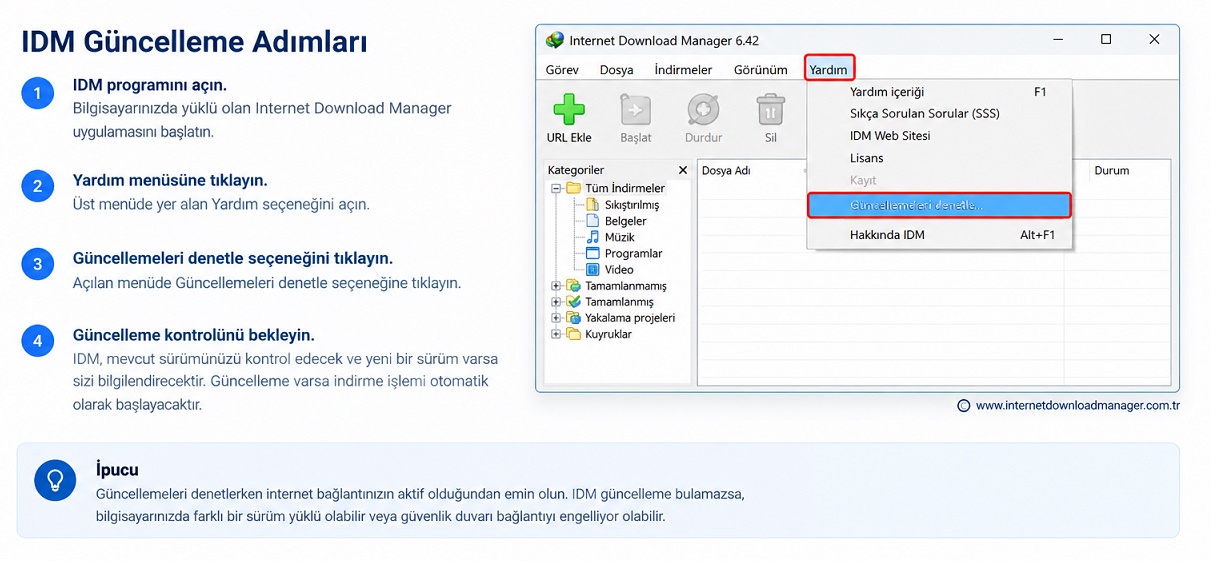
IDM güncellemesi nasıl kontrol edilir?
1. Internet Download Manager programını açın
Bilgisayarınızda yüklü olan Internet Download Manager programını başlatın. Güncelleme kontrolünü programın kendi menüsünden yapmanız önerilir.
2. Yardım menüsüne tıklayın
IDM’nin ana penceresinin üst kısmındaki Yardım menüsünü açın. Açılan menüde güncelleme kontrolüyle ilgili seçeneği bulun.
3. Güncellemeleri denetle seçeneğini seçin
Menüde bulunan Güncellemeleri denetle seçeneğine tıklayın. IDM, mevcut sürümünüz için güncelleme olup olmadığını kontrol edecektir.
4. Güncelleme varsa ekrandaki talimatları izleyin
Yeni bir sürüm mevcutsa programın gösterdiği yönergeleri izleyerek güncelleme işlemini tamamlayın. İşlem sırasında programı kapatmanız veya yeniden başlatmanız istenebilir.
Güncelleme kontrolünde yeni bir sürüm bulunmazsa kullandığınız sürüm güncel olabilir. Emin olmak için IDM’nin resmî web sitesindeki güncel sürüm bilgilerini de kontrol edebilirsiniz.
IDM güncellenmiyorsa ne yapmalısınız?
Güncelleme kontrolü çalışmıyor veya hata veriyorsa aşağıdaki kontrolleri yapın:
- İnternet bağlantınızı kontrol edin. Bilgisayarınızın internete erişebildiğinden emin olun.
- IDM’yi yeniden başlatın. Programı kapatıp tekrar açın ve güncellemeyi yeniden kontrol edin.
- Güvenlik yazılımlarını kontrol edin. Güvenlik duvarı veya antivirüs yazılımı IDM’nin bağlantısını engelliyor olabilir. Güvenlik korumasını tamamen kapatmak yerine ilgili engelleme kayıtlarını kontrol edin.
- Resmî kaynaktan güncelleme yapın. Güncelleme dosyalarını bilinmeyen sitelerden indirmeyin.
- Tarayıcı entegrasyonunu kontrol edin. Güncellemeden sonra Chrome’da indirme yakalama çalışmıyorsa IDM tarayıcı eklentisinin etkin olduğunu kontrol edin.
IDM güncellemesi lisansımı siler mi?
Normal bir program güncellemesi, tek başına lisansınızın silinmesi anlamına gelmez. Ancak lisans etkinleştirme sorunu yaşarsanız lisans bilgilerinizi ve satın alma sırasında kullandığınız e-posta adresini kontrol edin.
Lisansınızla ilgili yardıma ihtiyacınız varsa IDM lisans ve seri numarası rehberimizi inceleyebilirsiniz.
IDM güncellemesi Chrome eklentisini de günceller mi?
IDM programının güncellenmesi ile Chrome tarayıcı eklentisinin güncellenmesi aynı işlem değildir. IDM Chrome’da indirmeleri yakalamıyorsa IDM Integration Module eklentisinin Chrome’da yüklü ve etkin olduğunu ayrıca kontrol edin.
Ayrıntılı adımlar için IDM Chrome’da çalışmıyor sorununa yönelik rehberimizi ve tarayıcı eklentileri kurulum rehberimizi ziyaret edebilirsiniz.
IDM’nin son sürümünü nereden indirebilirim?
Internet Download Manager programının güncel sürümünü edinmek için güvenilir ve resmî indirme kaynaklarını kullanın. Türkçe indirme ve kurulum adımları için IDM indir ve kurulum rehberimizi inceleyebilirsiniz.
Lisans seçenekleri, satın alma işlemleri ve Türkçe destek hakkında bilgi almak için IDM Türkiye yetkili satıcısı web sitemizi ziyaret edebilirsiniz.